
Adobe Illustratorのベクター生成AIを新入社員が使ってみた!
こんにちは、新入社員のKです!普段は神保町のスポットを中心に紹介していますが、今回は趣向を変えて、デザインについての話題をお届けします。
今回のテーマは、Adobe Illustrator(以下、イラレ)の「ベクター生成AI」機能。
新人デザイナーの私が実際に使ってみた結果をもとに、「デザイン制作や印刷物の現場で、どんな場面で活躍して、逆にどんな作業には不向きなのか」を検証してみたいと思います!
ベクター生成AIの簡単な使い方(3ステップ)
1.ツールを選択:ツールバーの「テキストからベクター生成」を選択。
2.生成エリアを指定:アートボード上に四角形を描き、生成したい範囲を指定します。
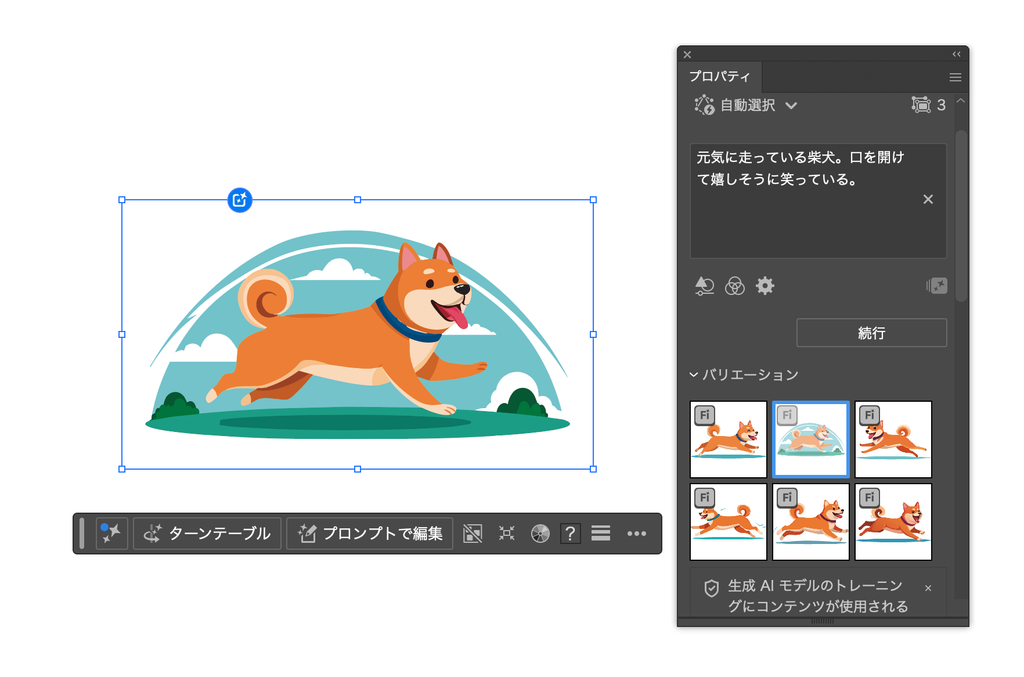
3.プロンプトを入力:どんなイラストを作りたいかテキストで入力し「続行」を押せば完了です!

3つのプロンプトで生成した結果
今回は、複雑さが異なる3パターンのテーマでベクターイラストを生成してみました!

要素の多い背景:雰囲気や色使いはいい感じですが、全体的に不揃いな箇所が多く、そのまま使うにはかなりの量の修正が必要になってきます!

人物・動物:一見違和感はありませんが、特に手足などの細かい部分が不自然です…!

シンプルなアイコン:イメージ通りの仕上がりでそのまま使えるクオリティ!…と思いきや、よく見ると線が均一でなかったり不自然な箇所があったりと、まだまだ修正が必要な仕上がりです。
また、後日同じプロンプトで生成してみたところ、全く違うイラストが出来上がりました!調べてみるとどうやら「生成モデル」が異なっていたようで…。必要なイラストのテイストに合わせてモデルを使い分けることが非常に重要になってきそうです!
向き・不向きとデータの使い勝手
生成したイラストは、イラレ上で色や形の編集・修正ができる一方で、実際のデータ構造には課題もありました。
⚪︎ 調整次第で使用可能と思われるもの
・アイコン、ピクトグラム、背景素材
・Webのワンポイント、アイキャッチ
⚪︎向いていないもの
・人物や動物(手足の指など)
・複雑な建物や精密な描画
編集・修正の手間
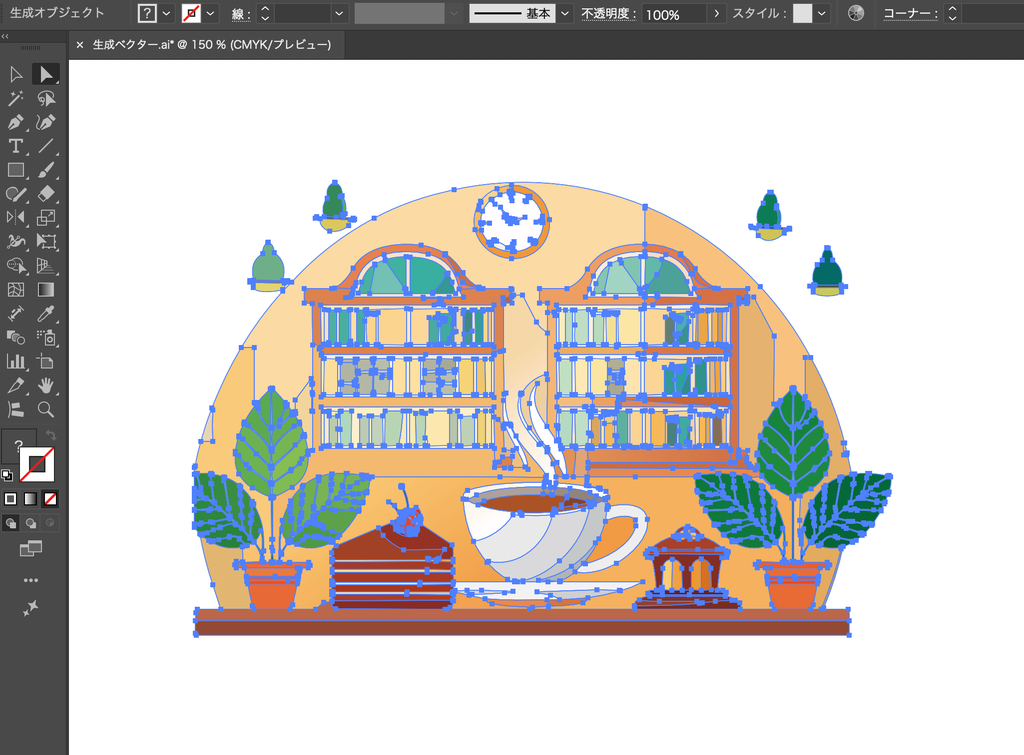
生成されたイラストの構造を見てみると、アンカーポイントが多くて複雑だったり、余計なパスや切れている部分が多数ありました。やはり使う際は、手元でパスを整えてあげる必要がありそうです。
デザイン制作・印刷物への活用
普段の業務では、パンフレットや会社案内、チラシなどの各種印刷物のデザイン制作をしていますが、その上で検証をしてみて、以下のような感想となりました!
カンプやラフ提案:「まずは大まかなイメージを形にしたい」という場合で、短時間でいくつもアイデアを出せるのは非常に効率的だと感じました!
メイン素材:生成されたイラストをそのまま主役として使うには細部の調整が必要なので、あまり向いてなさそうです…!
まとめ
現状、ベクター生成AIは「メインイラストを任せる」のではなく、「ラフ提案の素材など、時間短縮のサポート」として使うのが一番しっくりくると感じました。これからも新しい技術を試しながら、制作業務をスムーズに、楽しくできる活用方法を探していきたいと思います!
■本記事はAdobe Illustratorの機能検証を目的としたコラムであり、以下の点についてご了承ください。
・記事内の仕様・インターフェースは執筆時点のものであり、変更される場合があります。
・本記事を参照・利用したことで生じるトラブルや損害について、弊社は責任を負いかねます。
・生成データの商用利用や著作権に関しては、必ずAdobe社の公式アナウンスをご確認ください。
▶︎ Adobe Firefly よくある質問
▶︎ 生成AI ユーザーガイドライン

